

服务器怎么链接?
服务器怎么链接?
2025-12-08 21:25
服务器远程连接图文教程
                                            一. 如果为Linux系统(例如CentOS,Ubuntu,Debian等)
需要先下载链接软件FinalShell
下载地址:
|
FinalShell是一体化的的服务器,网络管理软件,不仅是ssh客户端,还是功能强大的开发,运维工具,充分满足开发,运维需求. |
1.下载并安装FinalShell软件,安装好后在电脑桌面双击打开

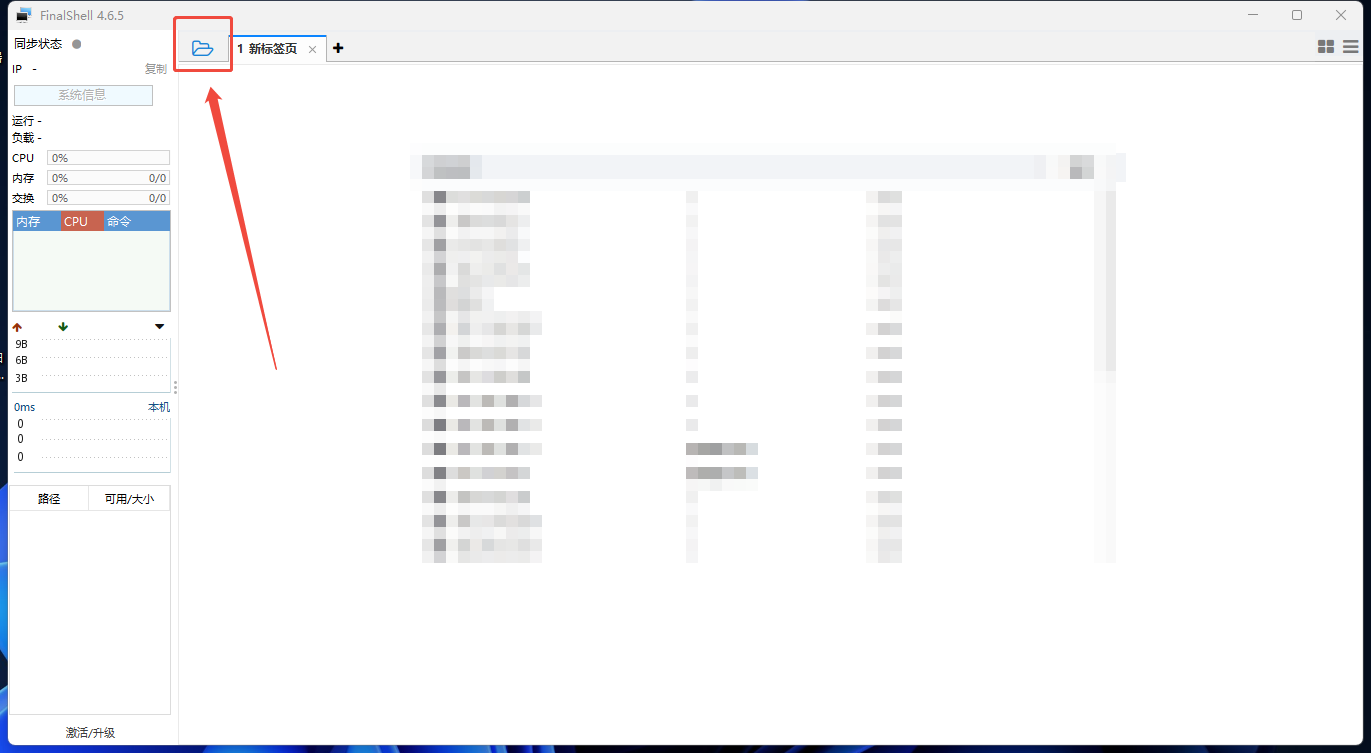
2.点击如图的按钮
 、
、
3.在弹出的窗口选择这个按钮

4.选择Linux链接(SSH)
5.如图填写服务器链接信息
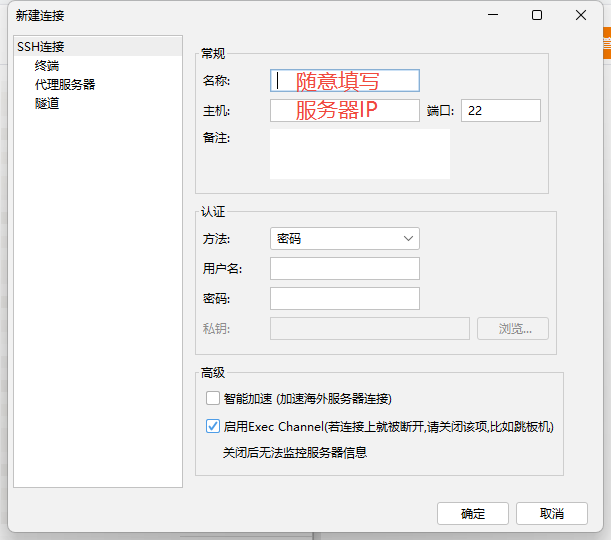
名称可以随意写,类似于‘备注’
主机写你的服务器IP地址,端口一般无需修改(如果是NAT转发机请填写转发后的端口)
用户名一般是root
密码为你的服务器密码(后台可以查看)
智能加速可选可不选
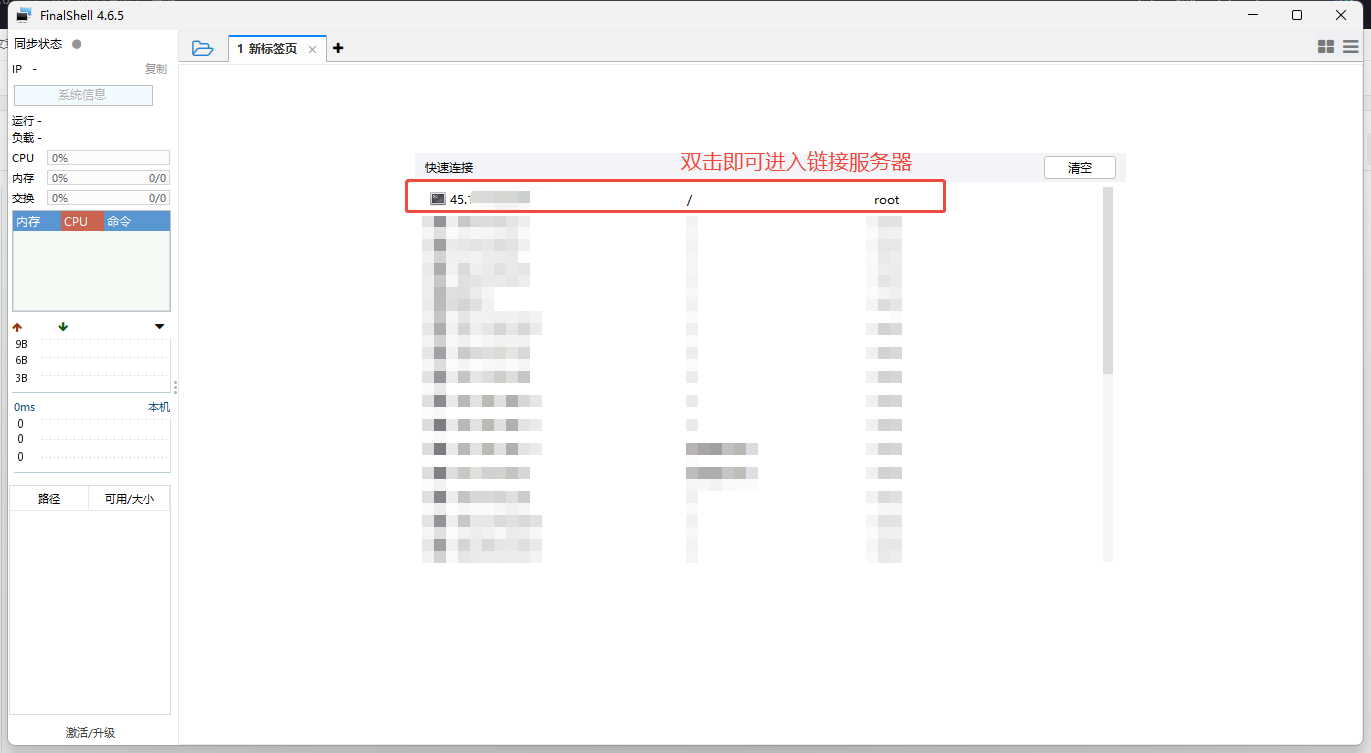
6.点击确定后,在列表双击点击即可进入服务器
二.如果为Windows服务器
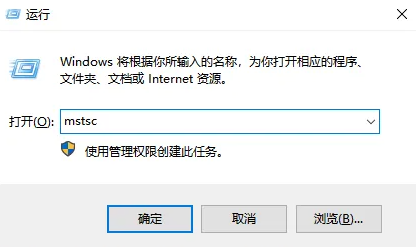
1、点击左下角“开始”菜单栏—打开【运行】,快捷键:Win+R—输入命令“mstsc”即可打开远程桌面连接工具
2、在“远程连接桌面”中,依次输入对应的服务器IP、端口、用户名,输入后点击连接
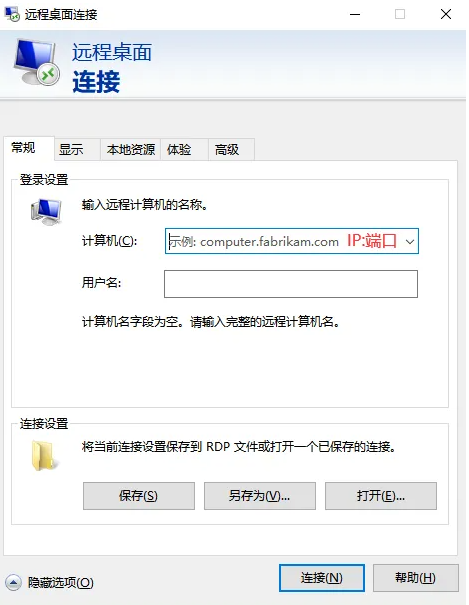
用户名一般是Administrator 如果你是独立IP的云服务器(端口一般默认为3389)
如果是NAT机 等非独立IP服务器 则一般为默认转发的端口
3.第一次登录点击“连接”后会弹出要求输入密码,输入密码后就可以正常进服务器了,(推荐勾选‘记住我的凭据’),如果不需要也可以不勾选,不是必须的
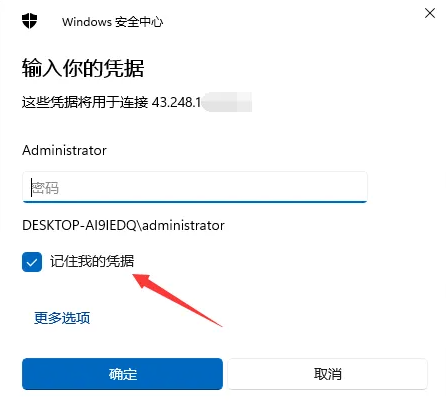
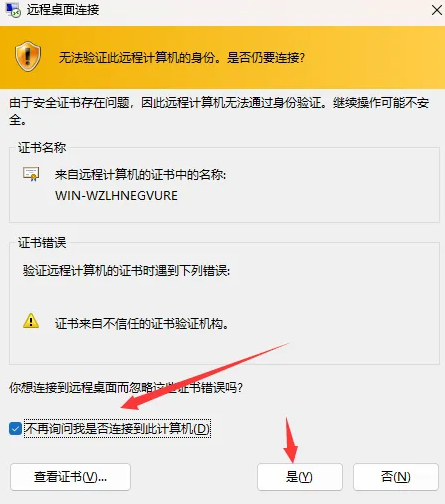
4.点击确定后,会弹出一个对话框,按照图片来勾选就可以了